بررسی دستور fdisk
حافظه های دائمی مثل فلش مموری، هارد و ... میتونن به چند قسمت تقسیم بشن و هر قسمت بخشی از حجم حافظه رو در بر میگیره؛ به هرکدوم از این قسمت ها پارتیشن میگیم.
با استفاده از دستور fdisk در لینوکس میتونیم حافظه های دائمی با پارتیشن هاشون که توسط سیستم عامل شناسایی شدن رو ببینم و همچنین یک حافظه ی دائمی رو پارتیشن بندی کنیم؛ fidks مخفف fixed disk است.
توجه
برای اجرای دستور fdisk در لینوکس نیاز به دسترسی روت داریم.
برای دیدن لیست حافظه ها و پارتیشن های موجود در سیستم عامل از پارامتر l استفاده می کنیم.
sudo fisk -l
برای باز کردن یک حافظه ی دائمی با fdisk کافیه مسیر حافظه ی دائمی رو به عنوان آرگومان fdisk بنویسیم؛ معمولا حافظه های دائمی شناسایی شده توسط لینوکس در مسیر /dev/ قرار داده میشن.
فرض کنید حافظه ای که میخوایم با fdisk پارتیشن بندی کنیم در مسیر /dev/sdb قرار داره.
sudo fdisk "/dev/sdb"
کار در محیط fdisk
در محیط fdisk میتونیم یک لیست از پارتیشن های مربوط به حافظه بگیریم، پارتیشن های ایجاد شده برای حافظه رو حذف کنیم، پارتیشن جدید ایجاد کنیم و نوع پارتیشن های ایجاد شده رو تعیین کنیم.
توجه
برای کار در محیط fdisk، بهتره پارتیشن های حافظه رو umount کنیم.
در مثال های پیش رو از یک فلش مموری 4 گیگابایتی استفاده کرده ایم.
چاپ یک لیست از پارتیشن های حافظه در محیط fdisk
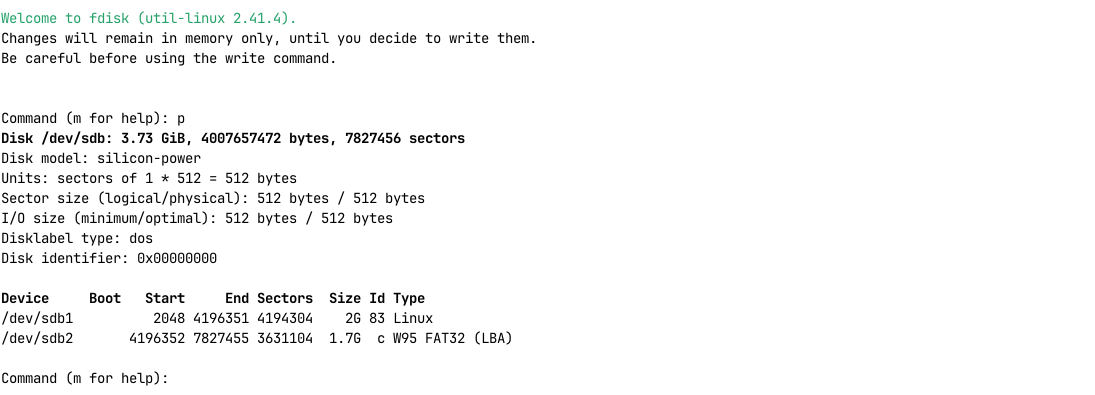
هنگامی که وارد محیط fdisk شدیم با نوشتن کلمه ی p و اینتر میتونیم یک لیست از پارتیشن های مرتبط با حافظه رو بگیریم.
حذف پارتیشن های حافظه در محیط fdisk
برای حذف یک پارتیشن حرف d رو نوشته و اینتر میزنیم سپس شماره ی مربوط به پارتیشنی که میخوایم حذف بشه رو نوشته و دوباره اینتر میزنیم.

ایجاد پارتیشن جدید در محیط fdisk
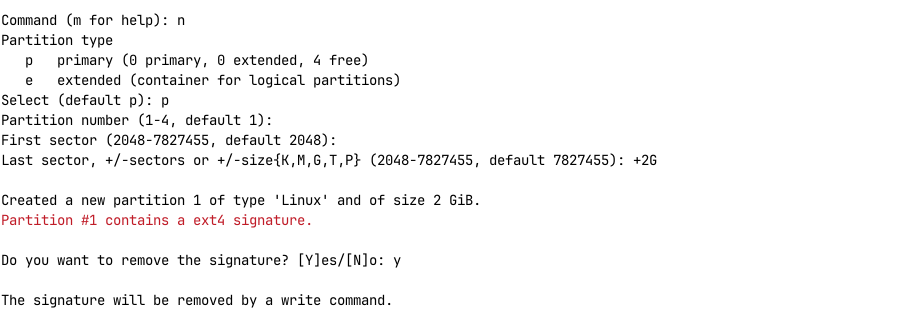
برای ایجاد یک پارتیشن در محیط fdisk حرف n رو نوشته و اینتر میزنیم، سپس سکتور (sector) شروع حافظه رو نوشته (از کجای حافظه پارتیشن شروع بشه) که معمولا مقدار پیش فرض رو قبول میکنیم و فقط اینتر میزنیم و در نهایت sector پایانی رو می نویسیم یا مقداری از حافظه که پارتیشن قراره اشغال کنه رو بجای سکتور پایانی مستقیم نوشته و اینتر میزنیم.
اگه بخوایم بجای سکتور طول پارتیشن رو مستقیم با مقداری مشخص تعیین کنیم، مقداری ک پارتیشن قراره از حافظه رو اشغال کنه با +nG می نویسیم.
طول پارتیشن برابره با (second sector) - (first sector) یا مقداری که به عنوان فضا به پارتیشن اختصاص دادیم مثلا +2G و علامت + حتما باید نوشته بشه.
توجه
طول پارتیشن نباید از اخرین سکتور حافظه بیشتر باشه یا از فضای باقی مونده ی حافظه بیشتر باشه.
در نهایت اگه قبلا پارتیشن با فرمت به خصوصی وجود داشته باشه ازمون میپرسه که آیا مایلید امضا رو حذف کنید که باید Y بنویسیم و اینتر بزنیم.
تعیین نوع پارتیشن در محیط fdisk
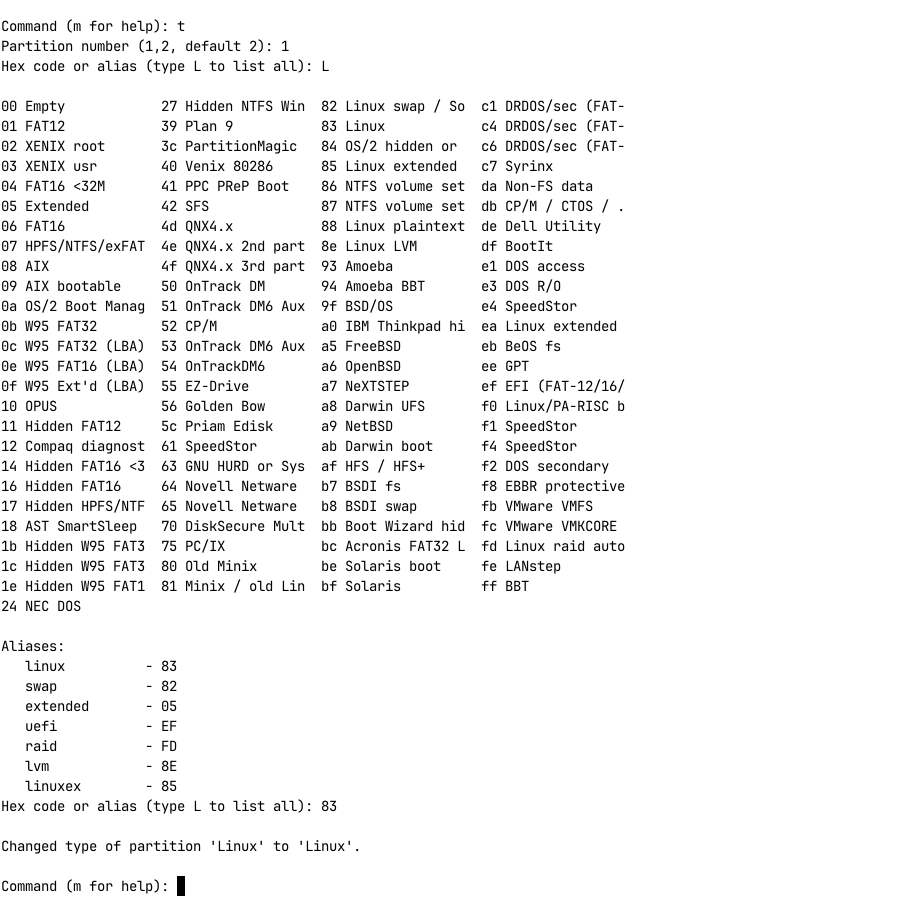
میتونیم با نوشتن t نوع پارتیشن هایی که ایجاد کردیم رو مشخص کنیم (ext4, ntfs, fat-32, ...).
ابتدا حرف t رو می نویسیم و اینتر می زنیم سپس شماره ی پارتیشن مورد نظر رو نوشته و در نهایت عدد (هگزادسیمال) مربوط به نوعی که میخوایم پارتیشن باشه رو می نویسیم.
برای فهمیدن شماره ی نوع مورد نظر بعد از نوشتن t حرف L رو می نویسیم.
خروج از محیط fdisk
بعد از انجام تغییرات برای اینکه روی حافظه اعمال بشه با نوشتن w و زدن اینتر از محیط خارج میشیم.
اگه نخوایم تغییرات اعمال بشه با q از محیط خارج میشیم.

خلاصه
- از دستور fdisk برای دیدن لیستی از حافظه های شناسایی شده توسط سیستم عامل و یا پارتیشن بندی یک حافظه ی دائمی استفاده می کنیم؛ fdisk مخفف fixed disk است.
- از آرگومان l برای دیدن یک لیست از حافظه ها و پارتیشن های شناسایی شده توسط سیستم عامل استفاده می کنیم.
- برای ورود به محیط fdisk نام fdisk رو نوشته و مسیر حافظه ای که میخوایم پارتیشن بندی کنیم رو به عنوان آرگومان می نویسیم.
- هنگام پارتیشن بندی یک حافظه توسط fdisk، اون حافظه باید umount (خارج) شده باشه.
بازخورد و دیدگاه ها
اولین نفری باشید که در این صفحه نظر میدهید